Cara Self-Host Cloudflared Tunnel di Linux
· 3 min read

Pendahuluan
Cloudflare Tunnel adalah solusi untuk mengekspos layanan lokal ke internet tanpa:
- 🔒 Keamanan data terjamin
- ⚡ Akses tanpa IP statis
- 🌐 Integrasi mudah dengan Linux
- IP publik statis
- Membuka port firewall
- Khawatir tentang CGNAT dari ISP
info
Catatan Platform:
Tutorial ini menggunakan Ubuntu 24.04 LTS, tetapi kompatibel dengan:
- Windows (x64/ARM)
- macOS
- Docker
- Raspberry Pi (ARM architecture)
Prasyarat untuk Self-Hosting Cloudflared di Linux
- ✅ Akun Cloudflare (Daftar Gratis)
- ✅ Domain yang sudah terdaftar di Cloudflare
- ✅ Akses root/sudo ke perangkat lokal
- ✅ Koneksi internet stabil
Langkah 1: Registrasi Domain di Cloudflare
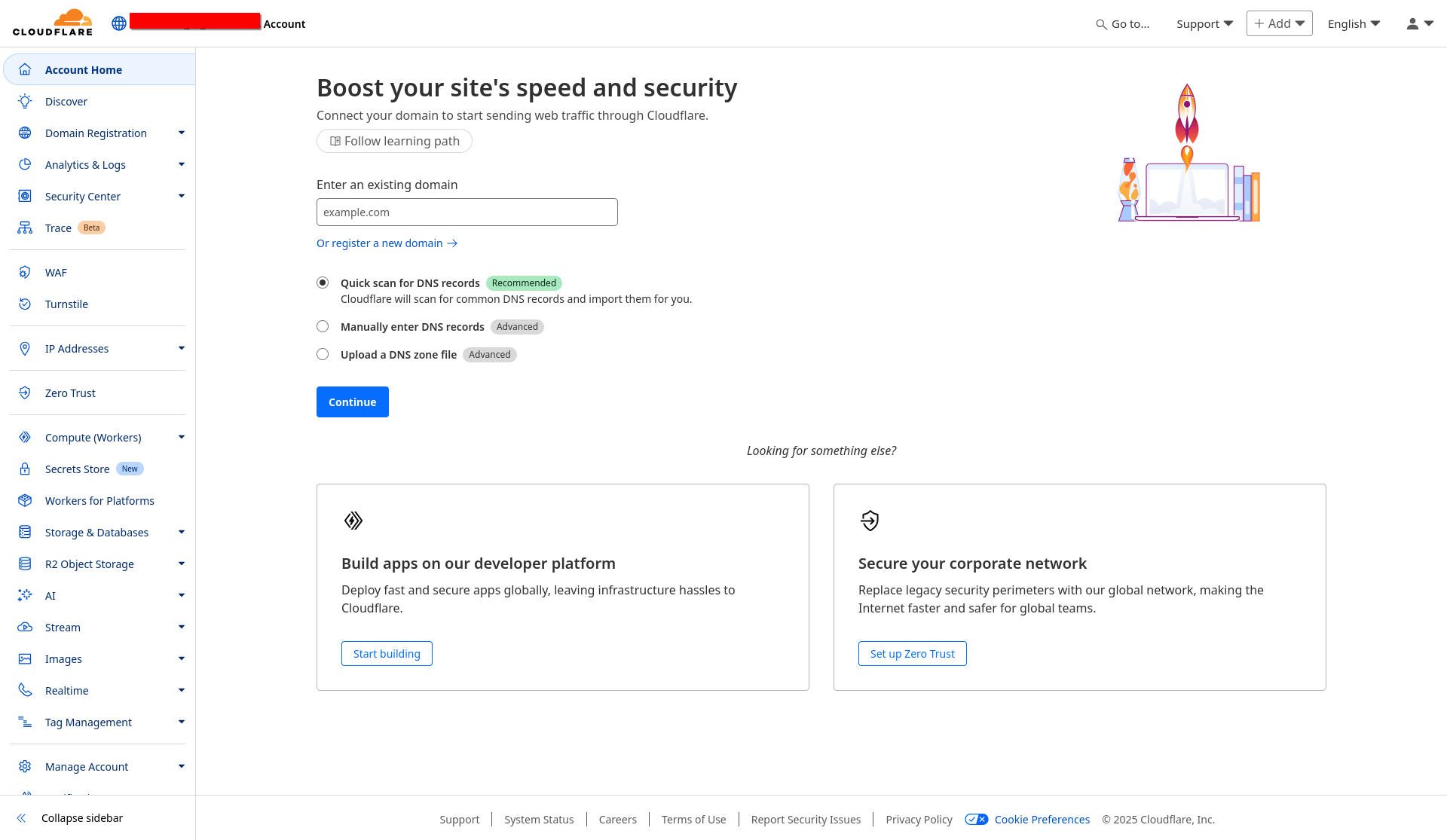
- Login ke Cloudflare Dashboard
- Klik "Add a Site"
- Masukkan domain Anda (contoh:
domainanda.com) - Pilih plan Free
# Contoh nameserver Cloudflare:
ns1.cloudflare.com
ns2.cloudflare.com
Troubleshooting Domain
Jika error "Invalid nameserver", update nameserver di registrar domain.
Proses propagasi DNS biasanya memakan waktu 5-30 menit.
Verifikasi status di WhatsMyDNS.
Langkah 2: Setup Zero Trust Tunnel
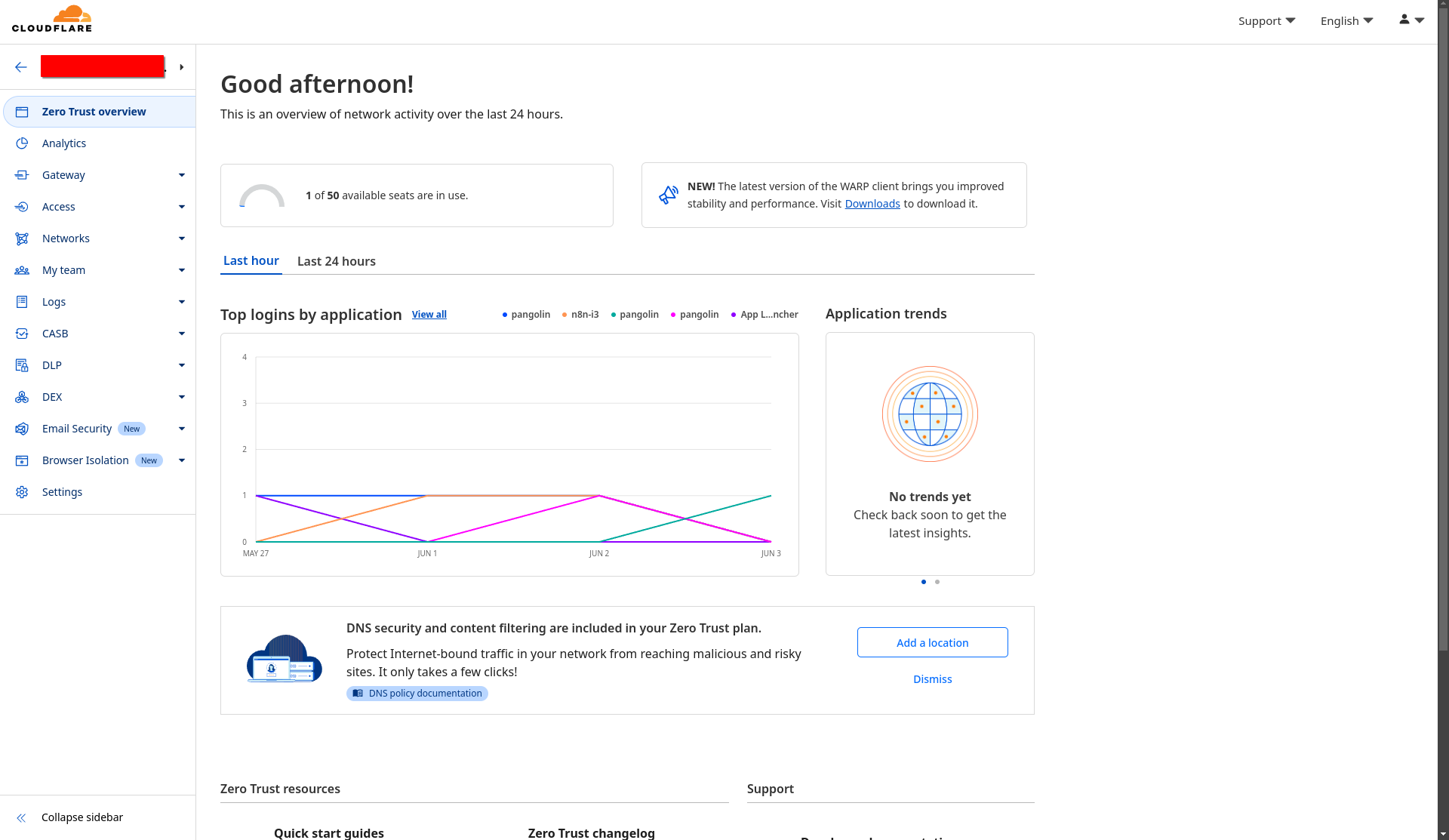
- Navigasi ke Access > Zero Trust
- Pilih Networks > Tunnels
- Klik Create a tunnel
- Beri nama yang deskriptif (contoh:
server-utama)
Langkah 3: Instalasi Cloudflared
Untuk Ubuntu/Debian
# Download package terbaru
wget https://github.com/cloudflare/cloudflared/releases/latest/download/cloudflared-linux-amd64.deb

# Install package
sudo dpkg -i cloudflared-linux-amd64.deb

# Verifikasi instalasi
cloudflared --version
Untuk Sistem Lain
| OS | Install Command |
|---|---|
| Windows | Unduh dari release page |
| Docker | docker run cloudflare/cloudflared:latest tunnel --no-autoupdate run <TOKEN> |
| Raspberry Pi | wget https://github.com/cloudflare/cloudflared/releases/latest/download/cloudflared-linux-arm |
Langkah 4: Koneksikan Tunnel
- Salin perintah dari dashboard Zero Trust
- Jalankan di terminal server Anda:
cloudflared tunnel --config /path/to/config.yml run <TUNNEL-NAME>
Verifikasi Koneksi
# Cek status
sudo systemctl status cloudflared

# Lihat log real-time
journalctl -u cloudflared -f --output cat
Langkah 5: Konfigurasi Public Hostname
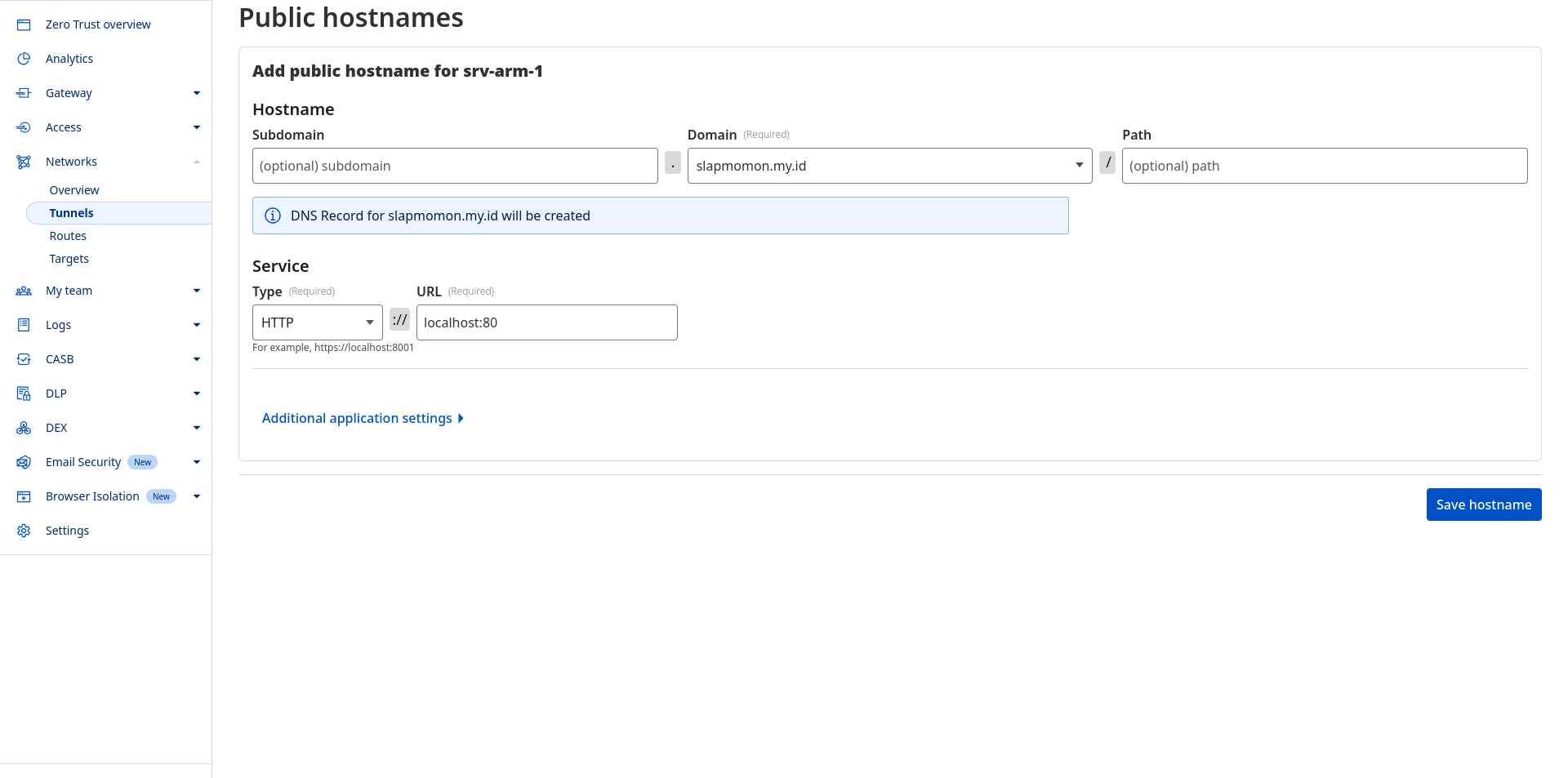
- Buka tunnel yang sudah dibuat
- Klik Add a public hostname
- Isi form:
- Subdomain: Misal
webataussh - Domain: Pilih domain yang sudah terdaftar
- Service: Protocol dan port lokal (contoh:
http://localhost:8080)
- Subdomain: Misal
Contoh Konfigurasi
| Layanan | URL Target | Contoh Subdomain | Catatan |
|---|---|---|---|
| Web Server | http://localhost:80 | www | Untuk akses website |
| SSH | ssh://localhost:22 | ssh | Akses remote server |
| VNC | http://localhost:5901 | vnc | Remote desktop |
| Database | tcp://localhost:5432 | db | Akses PostgreSQL |
Troubleshooting Lengkap
1. Tunnel Tidak Terkoneksi
# Restart service
sudo systemctl restart cloudflared

# Cek konektivitas
curl https://cloudflare.com
2. Domain Tidak Bisa Diakses
# Test DNS
dig subdomain.domainanda.com

# Test koneksi tunnel
cloudflared tunnel ping
3. Error Certificate
# Reset certificate
cloudflared tunnel reset

# Hapus cache
rm -rf ~/.cloudflared
Best Practices
Keamanan
- Gunakan Access Policies untuk membatasi akses
- Aktifkan 2FA di akun Cloudflare
- Batasi akses berdasarkan negara jika perlu
Maintenance
# Update rutin
sudo cloudflared update

# Backup konfigurasi
cp /etc/cloudflared/config.yml ~/cloudflared-backup.yml
Monitoring
- Aktifkan notifikasi di dashboard Cloudflare
- Monitor resource usage di server
Penutup
Keuntungan Menggunakan Cloudflare Tunnel:
☁️ Akses server dari mana saja
🔒 Keamanan enterprise secara gratis
⚡ Tidak perlu konfigurasi jaringan rumit